Mostrando entradas con la etiqueta flat design. Mostrar todas las entradas

miércoles, 29 de agosto de 2018

10 iconfonts gratuitas para usar en tus proyectos


Hola Amigos!
Hace algo de tiempo que no me paso a compartir algo con ustedes. Hoy quiero mostrarles una lista de 10 iconfonts para usar en sus proyectos


Un Iconfont, es precisamente eso, un archivo de tipografía, que contiene pictogramas. La principal ventaja es la capacidad de estilizar los íconos de la misma forma que lo hacemos con texto normal, obteniendo grandes ventajas de ello.

Hace algunos años, tuve la suerte de leer un muy buen libro de iconografía, "Rockstar Icon designer" de Rockeable press. Me llama mucho la atención que en aquel entonces este formato no estaba considerado dentro de la muy amplia gama de formatos.

Por aquel entonces se manejaban muchos estilos y diferentes formatos, supongo que la razón era que el flat design aún no era la super tendencia que conocemos hoy en día y y se encontraba mas frecuentemente esfuerzos Esqueumorfistas.

Como sea y ya hoy en pleno 2018, es muy común encontrar muchas librerías como font awesome que nos permiten el acceso a cientos de símbolos listos para importar en los proyectos. Un gran avance en cuanto a las dificultades que agregar imágenes a una aplicación/website/proyecto se refería.

Ventajas

👌 Cientos de iconos consistentes al alcance de tu mano.
👌 Fáciles de estilizar y animar 
👌 Fáciles de escalar, sin perder resolución.
👌 Técnicamente una solución a importar archivos de imagen que cuestan ancho de banda.

Desventajas

👎Principalmente el tamaño, muchos Iconfonts están diseñados especialmente para medidas especificas y a veces salirse de dicha medida afecta a la resolución.
👎 No pueden ser multicolor 
 
Pero bueno, sentadas estas bases veamos estas 10 iconfonts para usar en nuestros proyectos

1 Font awesome 

Probablemente una de la sicon fonts mas populares en el mercado, font awesome ofrece una version PRO y una versión limitada gratuita.
https://fontawesome.com/changelog/latest
2 Maki icon 
Descubrí esta font mientras investigaba para el diseño de mi propio iconfont. Especial para mapas, mapbox ofrece una guia para crear tus íconos y un iconset especial para aplicaciones de mapas.
https://www.mapbox.com/maki-icons/
3 Material icons 
Con el auge de material design y los desing systems, google nos ofrece cientos de pictogramas listos para utilizar y con el respaldo de la marca y las ventajas que eso conlleva.
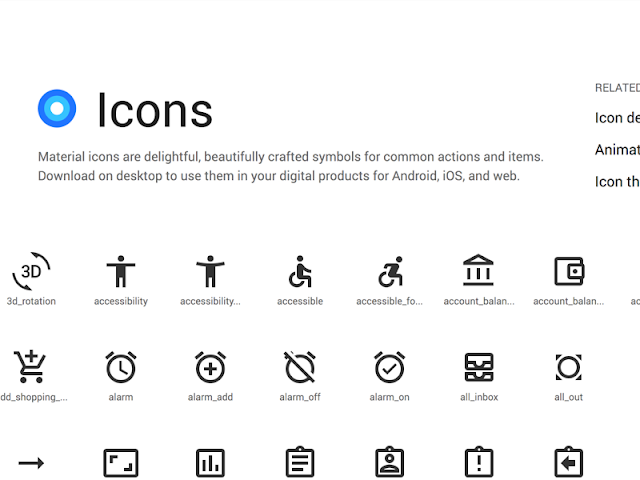
https://material.io/tools/icons/
4 Line awesome 
Un divertido experimento que convierte los íconos de font awesome en su versión OUTLINE. Genial para probar conceptos.
https://iconos8.es/line-awesome
5 Themify icons 
Una de las creadoras de temas más populares nos ofrece esta herramienta para desarrolladores y diseñadores, con más de 300 íconos inspirados en IOS7.

https://themify.me/themify-icons
6 Dashicons 
Los iconos del admin de wordpress listos para descarga! Normalmente nefocados en paneles de adimistracón de información y multimedia.
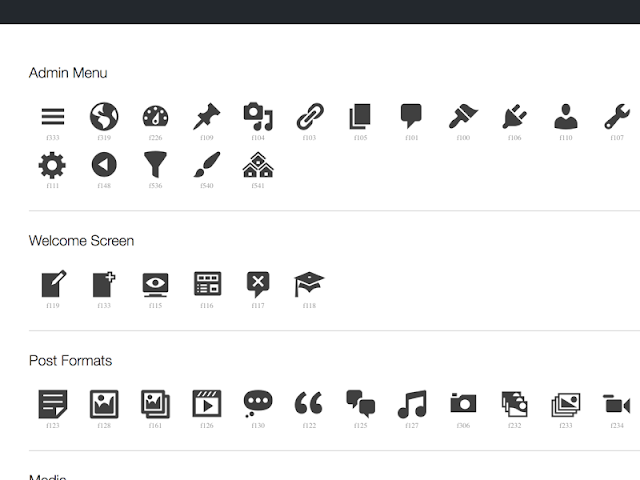
https://octicons.github.com/
7 Octicons 
 Un set de bonitos ícnos hechos con amor por GIT <3

https://octicons.github.com/
8 Genericons 
Genericos y de buen ver para tu website
http://genericons.com/
9 Stroke 7 
Basados en IOS7, listos para complementar cualquier proyecto
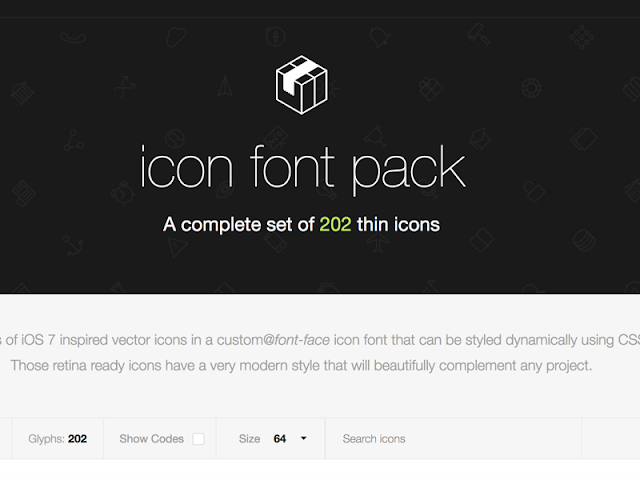
http://themes-pixeden.com/font-demos/7-stroke/
10 elegant 
 Una de las más completas librerías de Íconos y es gratis!
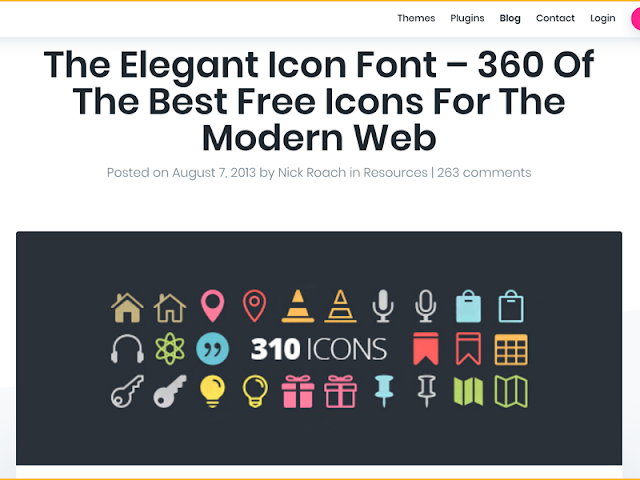

https://www.youtube.com/watch?v=aYh7jBBFNcA
Y bueno, eso es todo por hoy. Les dejo el link para que conozca mi pequeño proyecto de IconSet! y tambien es gratis!


https://www.behance.net/gallery/68176689/Layncons-Iconfont

Si tienes dudas de como usar un icon fon en sketch, te dejo este árticulo que escribí hace poco. A llenar nuestras colecciones!

Felices trazos 

😎

lunes, 14 de marzo de 2016

Free Email Template

Descripción y detalles

¡¡Primer freebie del año!!. Se trata de un atractivo Email Newsletter en diseño PSD, enfocado en viajes y turismo. Consta de tres partes principales. Encabezado, promociones y artículos. Espero les sirva de algo. Espero tener una versión en código próximamente.


Formato: PSD en capas
Objetos inteligentes: Si
Resolución: 72px.
Minimum Photoshop Version: CS6
CSS+HTML: No


GET YOUR FREE FORMS HERE


miércoles, 2 de diciembre de 2015

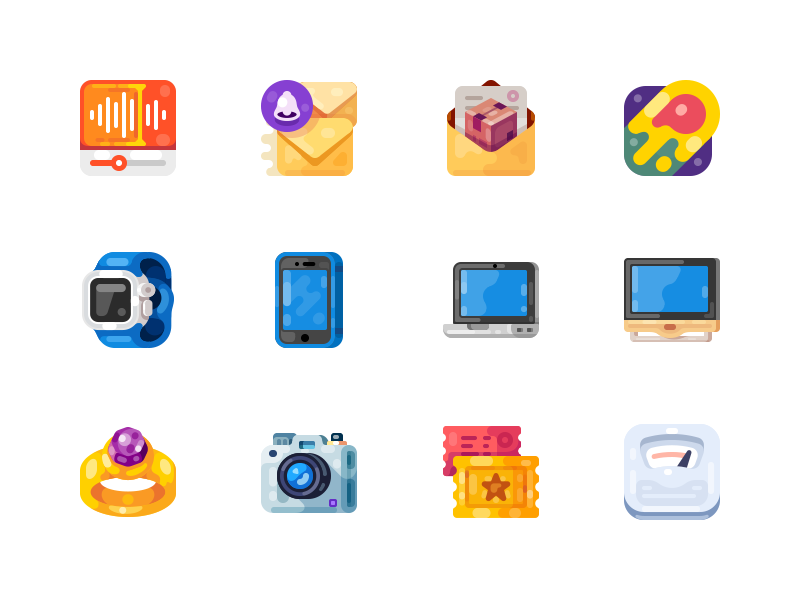
Tutorial: Crea íconos estilo flat en Illustrator


Hola!

En esta ocasión, quiero compartir con ustedes un sencillo tutorial de adobe illustrator, para dar un aspecto flat a los íconos en nuestras interfaces.

Antes de empezar, quiero comentar algunos aspectos del diseño Flat. Actualmente es la tendencia más notable tanto en diseño de aplicaciones, interfaces de sitios web, sistemas operativos y cada vez se va integrando más al entorno de los seres humanos. Si bien, el Flat design, es el resultado de aplicar el paradigma del minimalismo en el diseño, ya que reduce al mínimo los elementos para la creación de los objetos en una interface. Al mismo tiempo, se puede decir que los íconos estilo flat, son una variante de los íconos de perspectiva de un punto, ya que como su nombre indica, solo existe un punto de fuga en el diseño. De los tipos de íconos según los puntos de fuga(perspectiva), hablaré en próximas entradas.


Ahora bien, comencemos con el ejercicio.


Paso 1


Creamos un nuevo documento en Illustrator de 500px x 500px. Trabajar con illustrator permite un mejor manejo de la escalabilidad de íconos (los formatos SVG tienen gran soporte hoy en día).


Paso 2:


Creamos un nuevo rectángulo redondeado con los valores de la imagen.

Paso 3:


Para los colores de los íconos he utilizado la herramienta Flat UI Colors dónde se nos presenta una gama de colores en brillo y contraste bastante simple. Rellenamos el cuadro con el color #3498db.

Paso 4:

A continuación colocamos el ícono que vamos a utilizar, en este caso, he creado un ícono de usuario, que he formato utilizando dos círculos y buscatrazos.

Paso 5:

A continuación duplicamos el icono y le damos un color negro para diferenciar la sombra principal.

Paso 6:

El siguiente paso es duplicar nuevamente nuestra ícono y moverlo unos cuantos pixeles hacia abajo, dependiendo de la dirección y el tamaño que vamos a querer de la sombra.

Paso 7:

En el panel de herramientas, nos dirigimos a la herramienta fusión (W) y hacemos click en el objeto superior y luego en el inferior de la sombra. Por defecto, nos creará la fusión con los valores predeterminados.

Paso 8:

Seleccionamos nuestra fusión y hacemos doble click en la herramienta fusión, hasta que aparezca el cuadro de diálogo que vemos en la imagen. Para este tutorial he usado un valor de 100 en la casilla de espacios especificados.

Paso 9:

Ahora bien, seleccionamos la primera forma de la fusión y le aplicamos un color de relleno de #2980b9.

Paso 10:

Para la forma inferior de la fusión, utilizamos un color de relleno igual al color base del cuadro del ícono, creando el efecto difuminado.

Paso 11:

Ahora enviamos la sombra detrás de el ícono original y con ello terminamos.

Consejos

Cuando se crea un set de íconos, lo principal es la consistencia, de manera que es preferible utilizar la misma paleta de colores, ángulos y tamaños para la sombras.


Espero les sirva.


Tus comentarios son el mejor aporte. :)